
Struktur
Arbeide med lister i SharePoint
Arbeide med lister og biblioteker i SharePoint
Innhold
De fleste av prosjektverktøyene består av SharePoint-lister som er tilpasset ulike formål. I listene er det en del fellesnevnere som er verdt å lære seg for å gjøre det enklere å arbeide med dem.
I Prosjektportalen omfatter disse Prosjektlogg, Interessentregister, Kommunikasjonsplan, Usikkerhet, Dokumenter, Fasesjekkliste, Endringsanalyse, Gevinstanalyse og gevinstrealiseringsplan, Måleindikatorer, Gevinstoppfølging, Prosjektleveranser og Ressursallokering.
Merk at hvert element har egne felter (kolonner), avhengig av informasjonen som er relevant for den lista. Redigering; legge til, slette eller endre oppføring i listene er lik for alle. Det vil si at når du har lært deg å redigere en liste kan du benytte deg av samme metode for de andre listene.
Menyene tilpasser seg det du gjør, så ved å markere en oppføring i en liste får du andre menyvalg enn hvis den ikke er markert.
Listemenyen, når du ikke har valgt et element
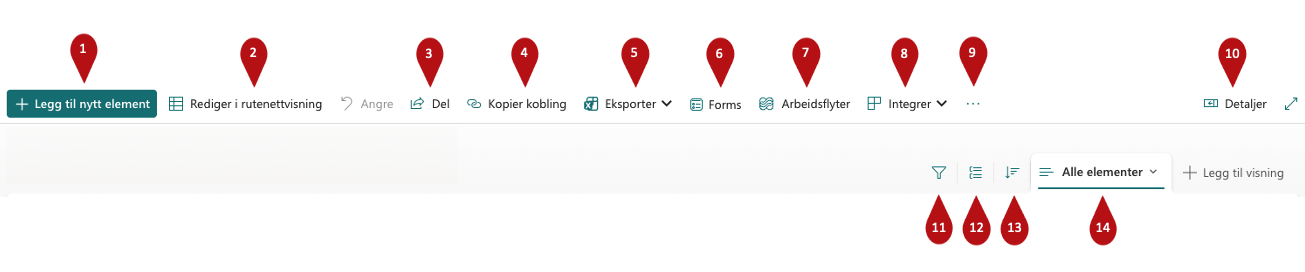
- Legg til nytt elemet lar deg legge til et nytt element i lista.
- Rediger i rutenettvisning lar deg gjøre raske endringer i lista i tabellform.
- Del gir deg anledning til å dele listen, enten direkte eller ved å hente ut en lenke som du sender selv.
- Kopier kobling kopierer lenke til listen.
- Eksporter gir deg mulighet for å eksportere listen til Excel-fil, CSV-fil eller CSV-fil med skjema som lastes ned til din PC. Du har også mulighet til å eksportere til Power BI.
- Forms gir deg mulighet til å lage en forms med alle kolonnene i listen.
- Med Arbeidsflyter kan du enkelt opprette en ny Flyt relatert til listen du står i. Man kan også lett komme seg til en oversikt over sine Flyter for å kunne jobbe videre med disse.
- Integrer lar deg opprette og behandle Power Apps, Power Automate og Power BI.
- Ellipsemenyen
 gir deg flere valg, for eksempel Varsle meg om du ønsker varsler på endringer i lista.
 - Detaljer-knappen tar deg til en oversikt som viser de siste endringene som har skjedd i lista.
- Med Filterikonet kan du filtrere i listen
- Grupper etter ikonet lar deg gruppere visning etter ønsket kolonne
- Sorter ikonet gir deg mulighet å sortere visningen etter ønsket verdi/kolonne
- Alle elementer lar deg se de ulike visningene som er tilgjengelige for lista. Du kan også lage egne visninger om ønskelig.
Listemenyen, når et element er valgt
I bildet under har vi markert et element i prosjektloggen (trykk på bildet for fullskjerm). Da endrer menyen seg til å gjelde endringer i oppføringen som du har valgt:
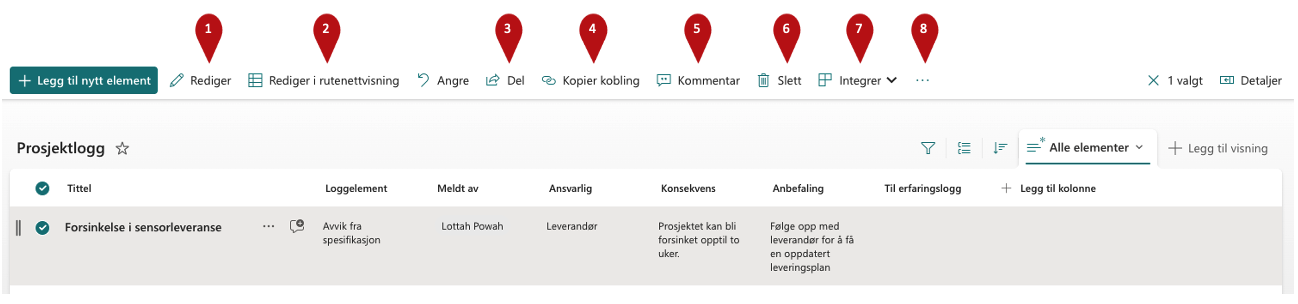
- Rediger lar deg redigere valgt element.
- Rediger i rutenettvisning lar deg gjøre raske endringer i lista i tabellform.
- Del lar deg dele valgt element med en eller flere brukere (med eller uten tilgang til selve prosjektet)
- Trykk på Kopier kobling for å lage en kobling til valgt element som gir tilgang til alle som får koblingen tilsendt. Etter koblingen er opprettet kan den enkelt fjernes (sammen med delingen) fra samme sted.
- Kommentar lar deg kommentere eller notere i det enkelte elementet. Du kan se tidligere kommentarer andre har lagt inn på elementet.
- Trykk på Slett for å slette det valgte elementet.
- Med Integrer kan du kjøre regler som allerede er knyttet til listen, eller du kan opprette nye
- Ellipsemenyen gir deg flere menyvalg, bl.a. versjonsloggen som gir deg tilgang til alle versjoner og historikk tilhørende valgt element. Du kan også sette opp varsel på enkeltelementer ved å trykke på Varsle meg etter at et element er valgt som i bildet over. Ved å velge *Behandle mine varsler kan du behandle varsler som du satt opp.
Bruk ellipsemenyen med listeelementer
Når du har valgt et element i en liste kan du høyre-klikke på elementets tittel eller trykke på ellipsemenyen for å velge hva du vil gjøre med elementet.
Hvilke handlinger som kan velges i ellipsemenyen bestemmes av hva slags element du har valgt. Derfor vil tilgjengelige valg være avhengig av hva slags liste, og hva slags element, du jobber med.
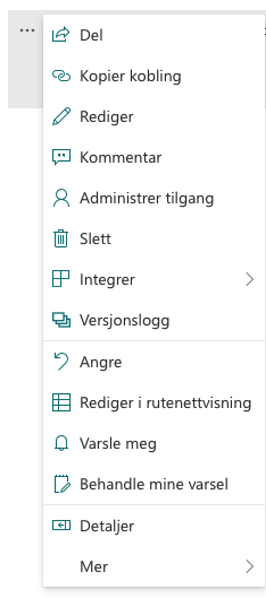
| Del | Del det merkede elementer med andre personer |
| Kopier kobling | Få en kobling for å dele adressen til elementet |
| Rediger | Elementet åpnes i redigeringsmodus i en dialogboks |
| Kommentar | Åpner kommentarloggen i en dialogboks |
| Administrer tilgang | Åpner en dialogboks med tilgangsrettigheter |
| Slett | Slett det valgte elementet |
| Integrer | Aksjoner knyttet til Flyt på det aktuelle elementet |
| Versjonslogg | Viser versjonsloggen for elementet |
| Rediger i rutenettvisning | Elementet åpnes i tabellen (redigeringsmodus) |
| Varsle meg | Sett opp varsel på elementet |
| Behandle mine varsel | Behandle varsler du satt opp (i nytt fane) |
| Detaljer | Åpner egenskapsfeltet for elementet i sidemenyen |
| Mer | Øvrige handlinger som er mulige for dette elementet |
Bruk ellipsemenyen med dokumenter
Når du har valgt et dokument i et bibliotek kan du høyreklikke på dokumentets tittel, eller trykke på ellipsemenyen for å velge hva du vil gjøre med dokumentet.
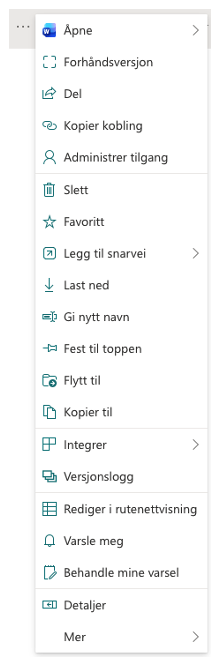
| Åpne | Dokumentet kan åpnes nettleser, app eller engasjert leser |
| Forhåndsversjon | Viser hvordan dokumentet ser ut |
| Del | Del det merkede dokumentet med andre personer |
| Kopier kobling | Få en kobling som andre kan bruke for å få tilgang til dokumentet |
| Administrer tilgang | Åpner en dialogboks med tilgangsrettigheter |
| Slett | Slett det valgte dokumentet |
| Favoritt | Legger til dokumentet i favoritter |
| Legg til snarvei | Lager en snarvei til dokumentet i "mine filer" eller annen plassering |
| Last ned | Last ned en kopi av dokumentet til din lokale maskin |
| Gi nytt navn | Endre navnet på dokumentet |
| Fest til toppen | Dokumentet markeres for visning som flis over biblioteket |
| Flytt til | Du kan flytte dokumentet til en annen plassering |
| Kopier til | En kopi av dokumentet kan opprettes på en annen plassering |
| Integrer | Aksjoner knyttet til Flyt på det aktuelle elementet |
| Versjonslogg | Viser versjonsloggen for dokumentet |
| Rediger i rutenettvisning | Elementet åpnes i tabellen (redigeringsmodus) |
| Varsle meg | Sett opp varsel på dette dokumentet |
| Behandle mine varsel | Behandle varsler du satt opp (åpnes i ny side i nytt fane) |
| Detaljer | Åpner egenskapsfeltet for dokumentet i sidemenyen |
| Mer | Øvrige handlinger som er mulige for dette dokumentet |