Prosjekt
Prosjekttidslinje
Innhold
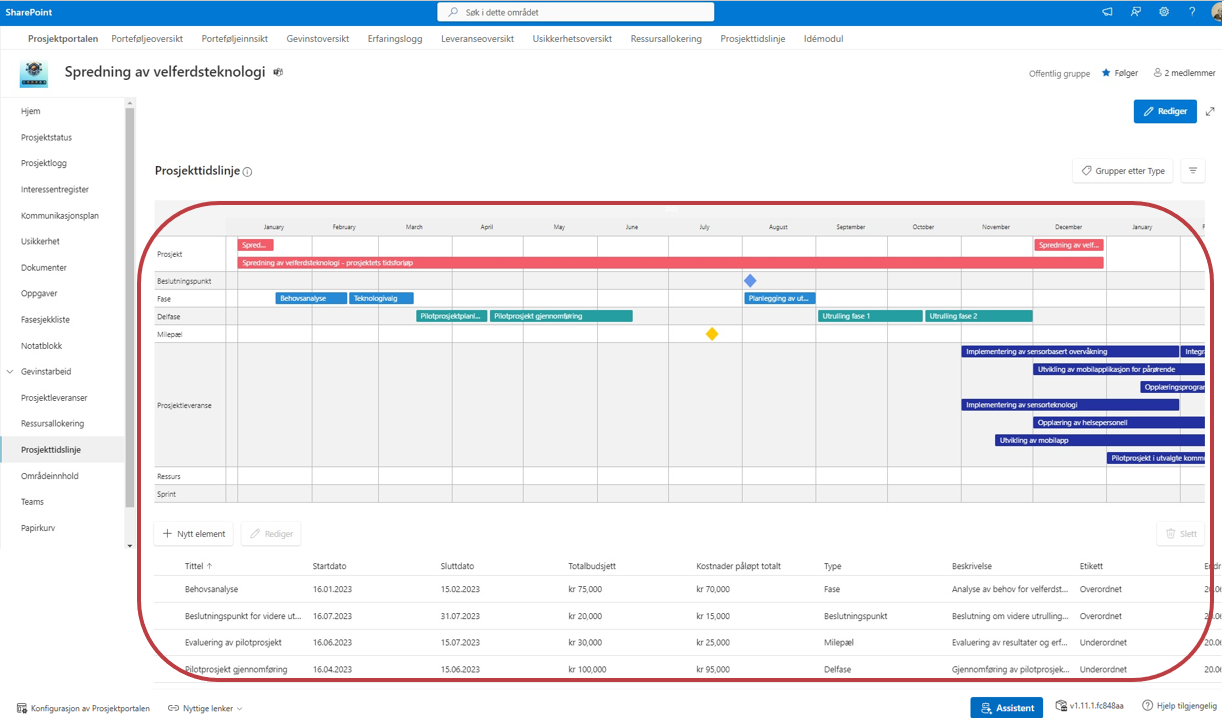
Prosjekttidslinje
Her listes listeelementene for prosjektet i en visuell visning. Her kan du redigere og legge til nye elementer. Dette vil synkroniseres til listen på hubområdet.
For å zoome inn/ut i tidslinje bildet bruk ALT+Musehjul
Rediger egenskaper
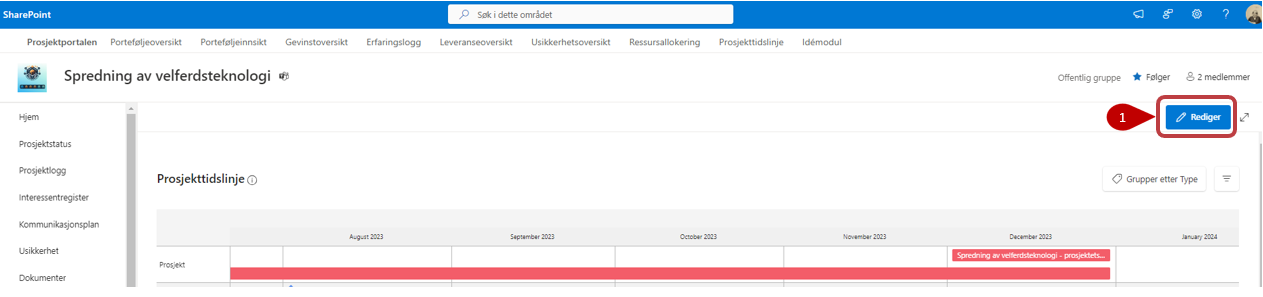
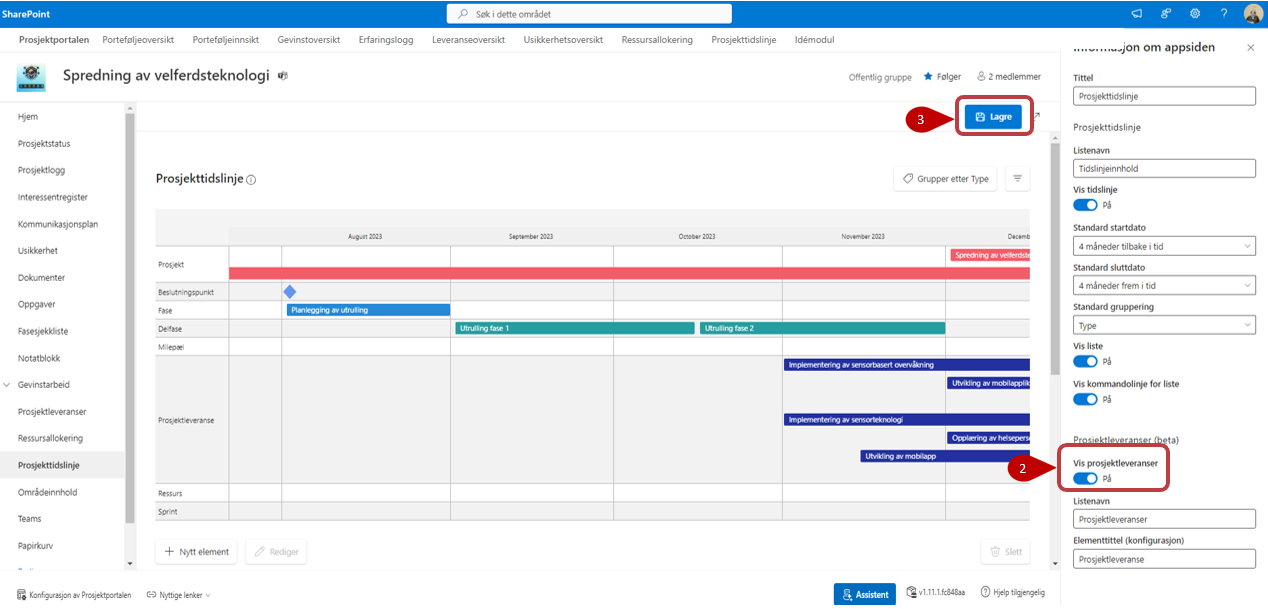
- Det er mulig å redigere visningen gjennom å trykke på Rediger. Da åpnes en panel på høyre siden.
- Her kan du velge å vise frem prosjektleveranser gjennom å velge "På/Av" på bryteren.
- Lagre endringene dine
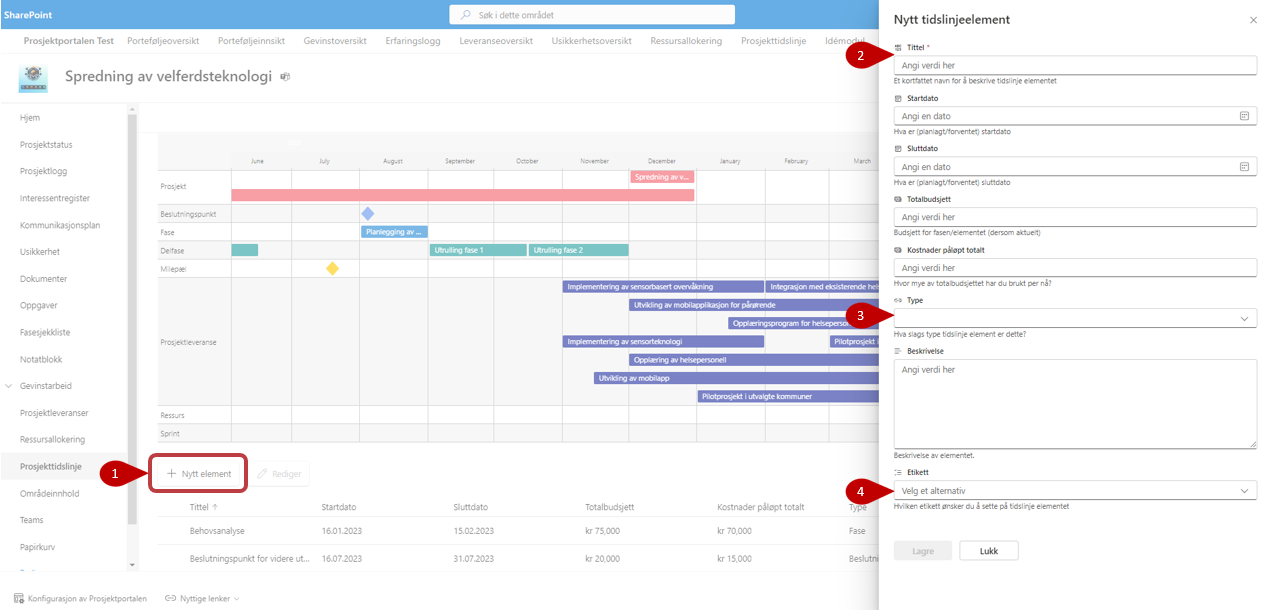
Legg til nytt element
- Nytt element - Trykk for opprettelse av nytt element og en panel åpnes på høyre siden. Fyll ut feltene med relevant informasjon.
- Tittel - Feltet er markert med stjerne, disse er obligatoriske å fylle ut, og du får ikke lagret før det er gjort.
- Type - Trykk inn på feltet for å velge mellom forhåndsdefinerte verdier på element type. Disse blir synliggjort på tidslinjen med ulike symboler og farger. Verdier som du kan velge mellom er:
- Fase
- Delfase
- Milepæl
- Beslutningspunkt
- ressurs
- Sprint
- Etikett - Velg en etikett for å enklere kunne filtrere på elementene. Du kan sette opp forhåndsdefinerte verdier og disse verdiene kan tilpasses til dine behov. De forhåndsdefinerte valgene her er:
- Overordnet
- Underordnet
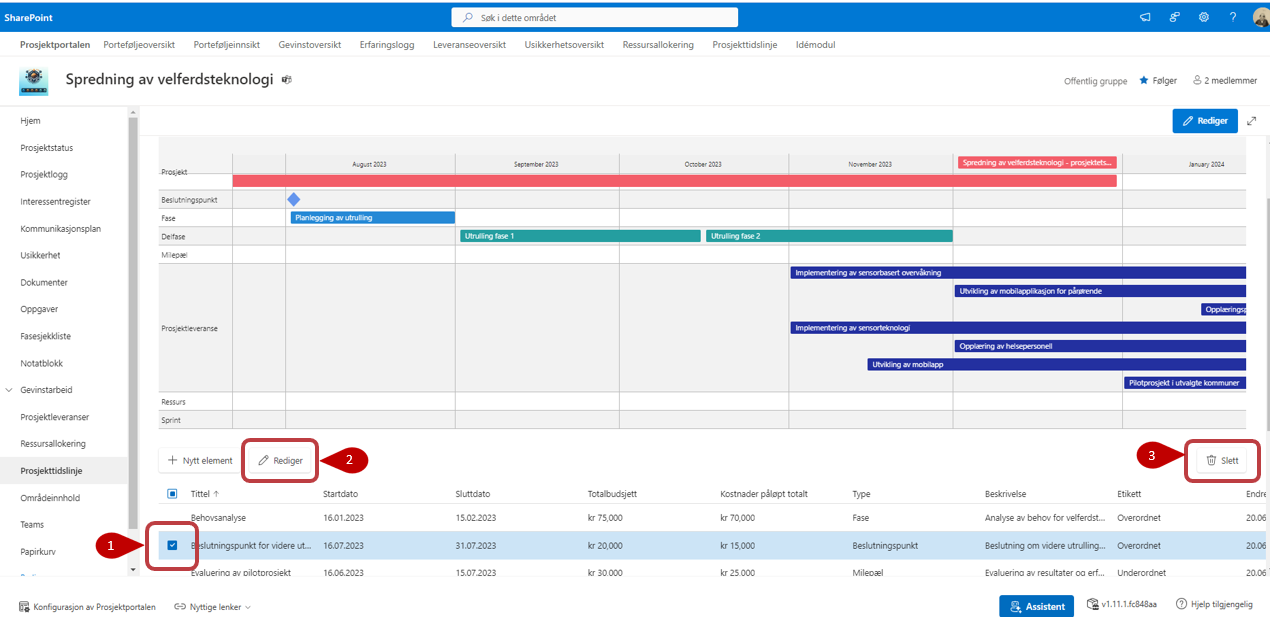
Redigere eksisterende element
- Marker elementet du vil redigere.
- Trykk på rediger og en panel åpnes på høyre siden og du kan enkelt redigere elementet.
- Slett Trykk på for å slette elementet fra listen.
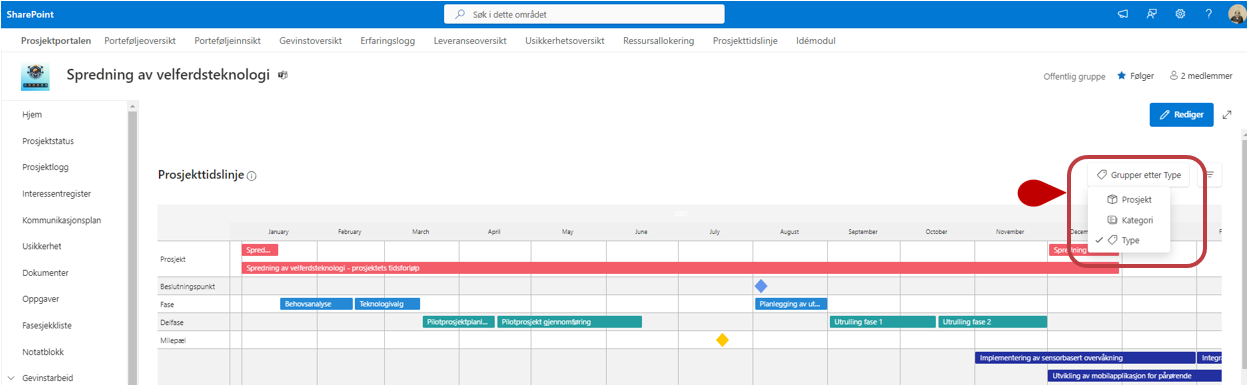
Gruppering
Du kan velge å gruppere visningen med disse grupperingsvalgene:
- Prosjekt
- Kategori
- Type
Filtrering
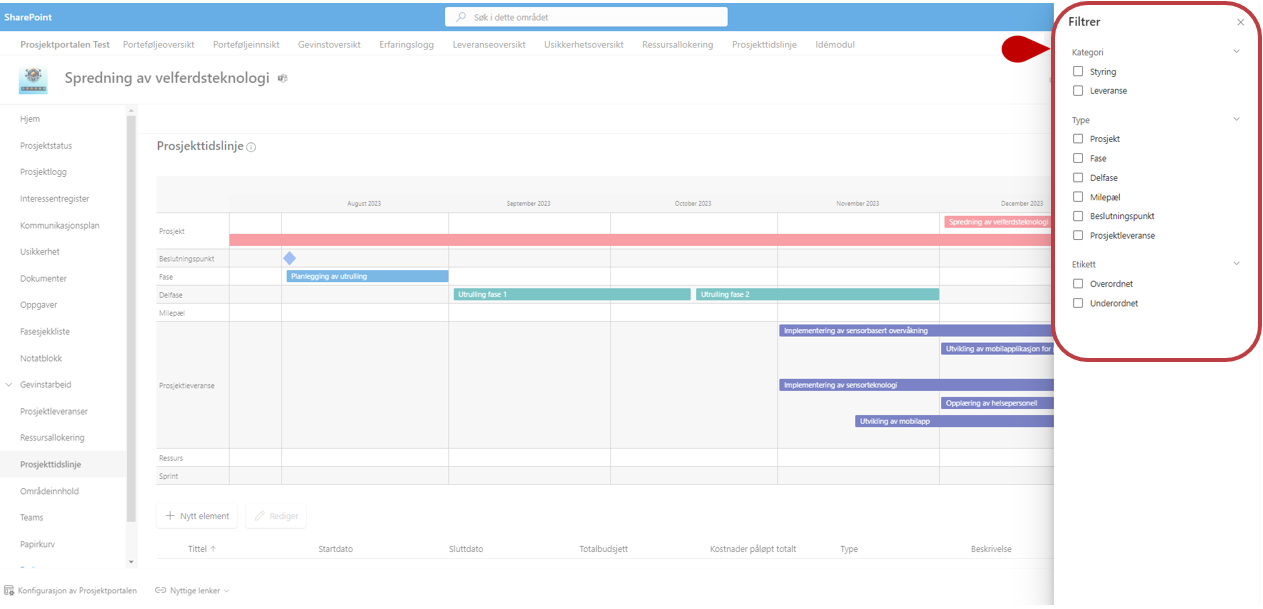
Visningen kan filtreres gjennom å trykke på  -knappen. Her kan man filtrere på:
- Kategori
- Type
- Etikett